Заглавная страница Избранные статьи Случайная статья Познавательные статьи Новые добавления Обратная связь КАТЕГОРИИ:  Археология Археология Биология Биология Генетика Генетика География География Информатика Информатика История История Логика Логика Маркетинг Маркетинг Математика Математика Менеджмент Менеджмент Механика Механика Педагогика Педагогика Религия Религия Социология Социология Технологии Технологии Физика Физика Философия Философия Финансы Финансы Химия Химия Экология ЭкологияТОП 10 на сайте Приготовление дезинфицирующих растворов различной концентрацииТехника нижней прямой подачи мяча. Франко-прусская война (причины и последствия) Организация работы процедурного кабинета Смысловое и механическое запоминание, их место и роль в усвоении знаний Коммуникативные барьеры и пути их преодоления Обработка изделий медицинского назначения многократного применения Образцы текста публицистического стиля Четыре типа изменения баланса Задачи с ответами для Всероссийской олимпиады по праву 
Мы поможем в написании ваших работ! ЗНАЕТЕ ЛИ ВЫ?
Влияние общества на человека
Приготовление дезинфицирующих растворов различной концентрации Практические работы по географии для 6 класса Организация работы процедурного кабинета Изменения в неживой природе осенью Уборка процедурного кабинета Сольфеджио. Все правила по сольфеджио Балочные системы. Определение реакций опор и моментов защемления |
Доступ к сетевым ресурсам с рабочей станции под управлением Windows XP Professional для работы в лвс.
Для доступа к сетевым ресурсам активизируем Сетевое окружение.
Рис. 70. Окно Сетевое окружение
Далее активизируем значок Microsoft Windows Network. Появиться окно со списком всех рабочих групп и доменов, в котором выбираем нужный.
Рис. 71. Окно Сетевое окружение – Microsoft Windows Network
После выбора рабочей группы и активизации её значка появляется список компьютеров, состоящих в ней. В нём активизируем нужный.
Рис. 72. Список компьютеров рабочей группы Kab10.
Появиться список ресурсов, которые пользователи этого ПК предоставили в общее пользование, то есть разрешили к ним доступ. активизируем нужный нам ресурс, и либо получаем доступ, если у нас есть на него права, либо нет.
Рис. 73. Список ресурсов компьютера Comp103.
Если у нас нет прав на доступ к ресурсам этого ПК, то мы получим вежливый отказ
.
Рис. 74. Отказ в доступе к папке PROGRAM FILE на Comp103.
В окне Сетевое окружении можно также добавить в него новый элемент, то есть ярлык для выхода в другую сеть. Для это щёлкаем соответствующую задачу на Панели типичных задач.
Рис. 75. Первое окно мастера добавления в сетевое окружение.
Рис. 76. Второе окно мастера добавления в сетевое окружение.
В этом окне необходимо только ознакомиться с информацией и щёлкнуть кнопку Далее
В третьем окне мастера необходимо выбрать тип подключения. Возможны 3 варианта: 1. К Internet – выбираем Подключить к Интернету 2. К ЛВС посредством линий Интернет или Wi-Fi портов– выбираем Подключить к сети на рабочем месте. 3. Подключиться к другому ПК посредством кабеля 0-модема или обычного кабеля – выбираем Установить прямое подключение к другому компьютеру. Далее мы выбираем пункт 2. Подключить к сети на рабочем месте
Рис. 78. Четвёртое окно мастера добавления в сетевое окружение.
В четвёртом окне мастера новых подключений необходимо указать, каким образом мы будем подключаться к сети: 1. С помощью модема или линии ISDN – выбираем Подключение удалённого доступа. 2. Посредством xDSL, ИК-портов или выделенных линий к VPN – выбираем Подключение к виртуальной частной сети.
VPN – организация ЛВС на больших расстояниях посредством линий Internet. VPN является более совершенной технологией, поэтому выбираем подключение к ней.
Рис. 79. Пятое окно мастера добавления в сетевое окружение.
В пятом окне мастера указываем имя или IP-адрес сервера VPN, к которому будем подключаться.
Рис. 80. Шестое окно мастера добавления в сетевое окружение.
В шестом окне мастера указываем имя будущего подключения
В седьмом окне мастера необходимо указать, для кого вы создали подключение: только для себя или для других пользователей.
Рис. 82. Восьмое окно мастера добавления в сетевое окружение.
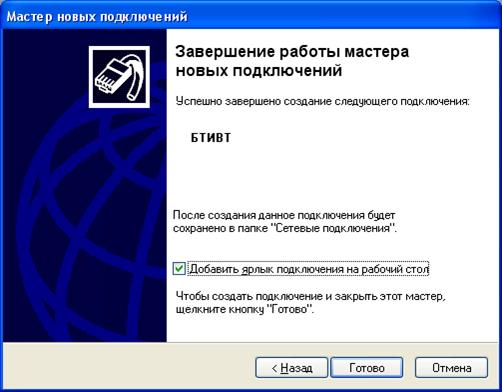
В последнее окне мастера содержится справочная информация о подключении, а также флажок Добавить ярлык на рабочий стол.
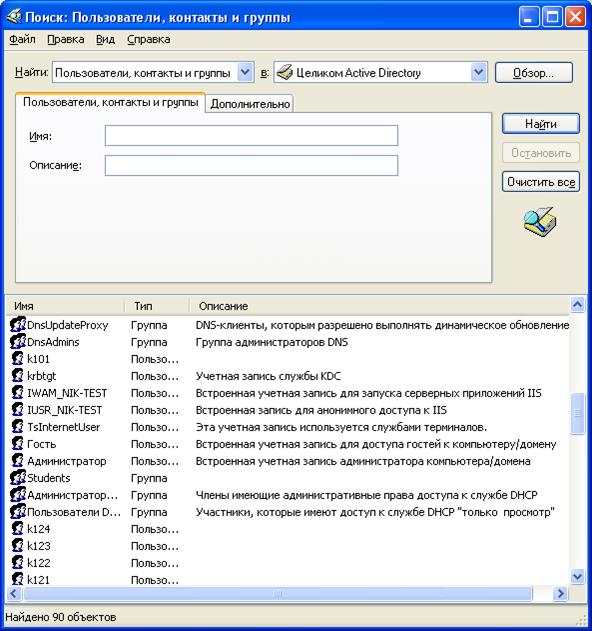
Также в окне Сетевое окружении активизировав задачу Поиск в Active Directory можно вывести окно со списком всех пользователей и групп из базы данных Active Directory и добавить их в сетевое окружение для более быстрого доступа.
Рис. 83. Список пользователей и групп, найденных в Active Directory на сервере.
|
|||||
|
|
Последнее изменение этой страницы: 2017-02-10; просмотров: 261; Нарушение авторского права страницы; Мы поможем в написании вашей работы! infopedia.su Все материалы представленные на сайте исключительно с целью ознакомления читателями и не преследуют коммерческих целей или нарушение авторских прав. Обратная связь - 18.224.38.99 (0.009 с.) |
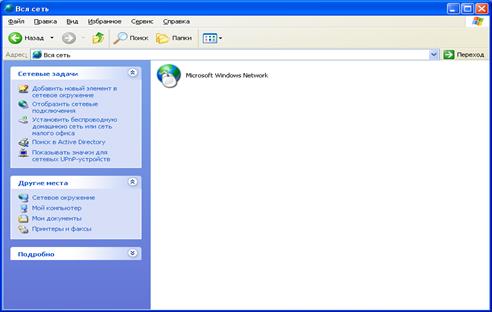
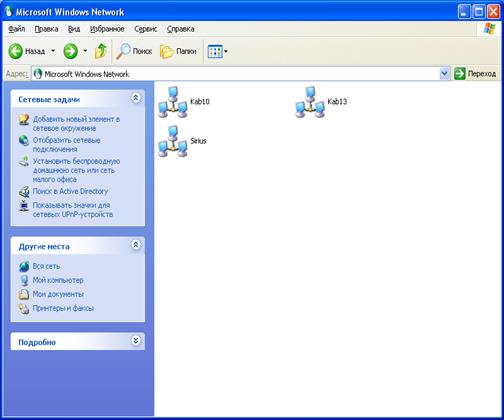
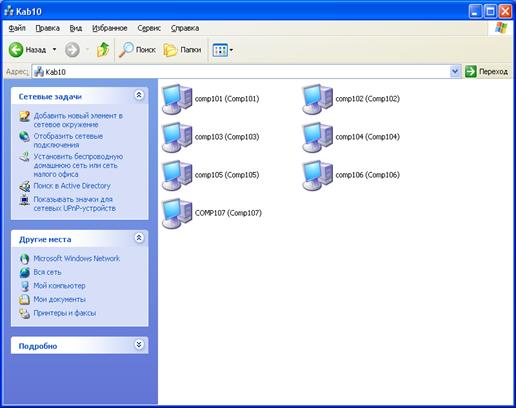
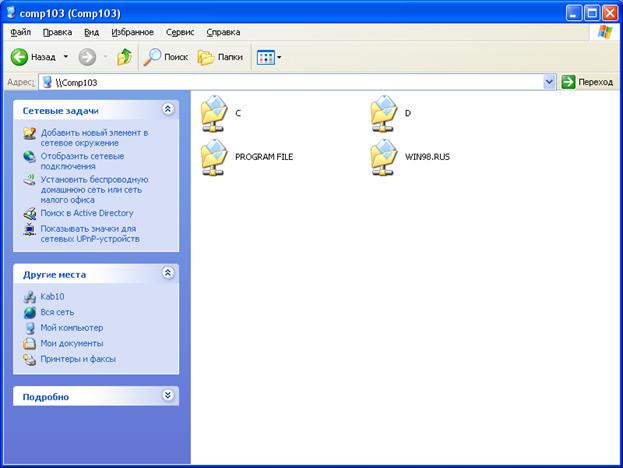
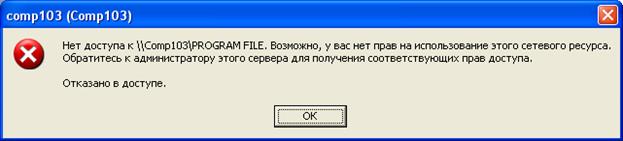
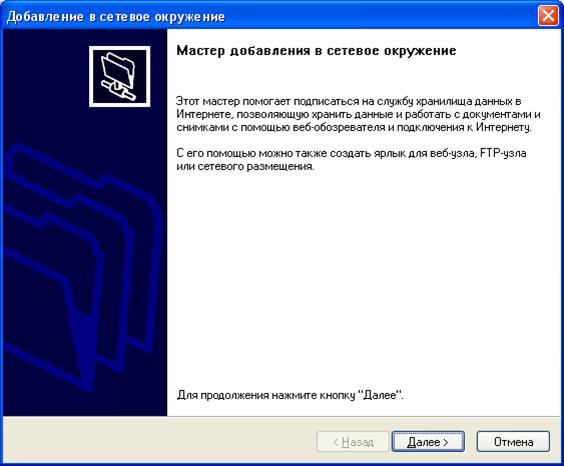

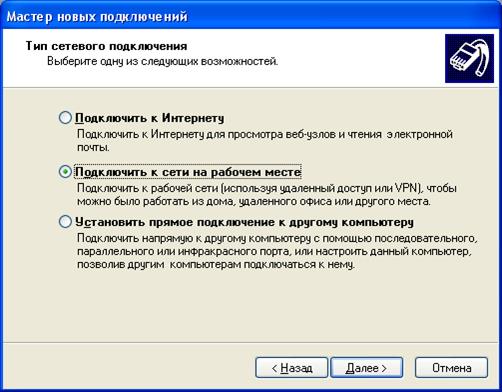 Рис. 77. Третье окно мастера добавления в сетевое окружение.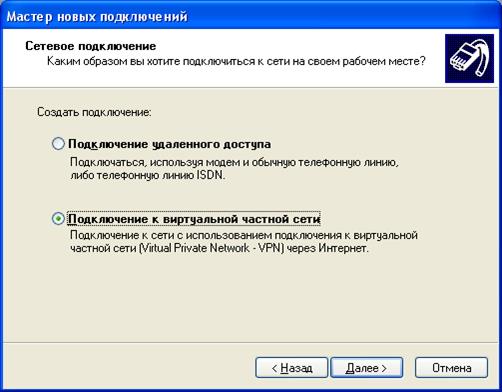
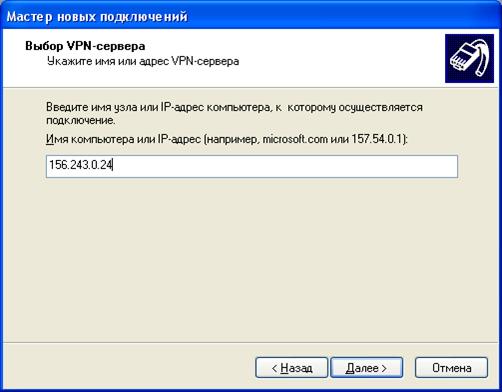
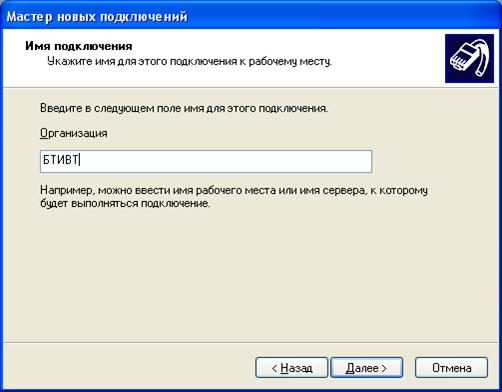
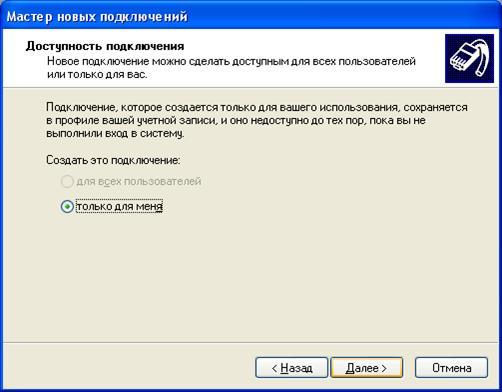 Рис. 81. Седьмое окно мастера добавления в сетевое окружение.