Заглавная страница Избранные статьи Случайная статья Познавательные статьи Новые добавления Обратная связь FAQ Написать работу КАТЕГОРИИ:  Археология Археология Биология Биология Генетика Генетика География География Информатика Информатика История История Логика Логика Маркетинг Маркетинг Математика Математика Менеджмент Менеджмент Механика Механика Педагогика Педагогика Религия Религия Социология Социология Технологии Технологии Физика Физика Философия Философия Финансы Финансы Химия Химия Экология ЭкологияТОП 10 на сайте Приготовление дезинфицирующих растворов различной концентрацииТехника нижней прямой подачи мяча. Франко-прусская война (причины и последствия) Организация работы процедурного кабинета Смысловое и механическое запоминание, их место и роль в усвоении знаний Коммуникативные барьеры и пути их преодоления Обработка изделий медицинского назначения многократного применения Образцы текста публицистического стиля Четыре типа изменения баланса Задачи с ответами для Всероссийской олимпиады по праву 
Мы поможем в написании ваших работ! ЗНАЕТЕ ЛИ ВЫ?
Влияние общества на человека
Приготовление дезинфицирующих растворов различной концентрации Практические работы по географии для 6 класса Организация работы процедурного кабинета Изменения в неживой природе осенью Уборка процедурного кабинета Сольфеджио. Все правила по сольфеджио Балочные системы. Определение реакций опор и моментов защемления |
Создание и общая характеристика книги.Содержание книги Поиск на нашем сайте
Открыть меню кнопки Пуск сочетанием Ctrl+Esc или клавишей Win между Alt и Ctrl, из перечня действий выбрать Создать документ Office. В открывшемся окне на вкладке Общие выбрать Новая книга. [ В последней версии Excel через контекстное меню папкис фамилией студента выбрать пункт Создать, выбрать Лист Microsoft Excel; будет создан ярлык листа, его надо открыть двойным щелчком мыши]. Нажать F12 (команда «Сохранить как...») и сохранить книгу под своим именем в своей папке. Присвоить книге пароль для открытия, для этого через меню Сервис-Параметры-Безопасность в поле Пароль для открытия файла ввести пароль (сочетание букв, цифр), нажать ОК и ввести пароль еще раз для подтверждения. После этого необходимо снова сохранить файл – уже как текущее сохранение – сочетанием клавиш Shift+F12. В последней версии Excel пароль вводится по схеме: F12 (команда «Сохранить как...») à кнопка «Сервис» à пункт «Общие параметры» à строка «Пароль для открытия».... В новой книге по умолчанию открывается какое-то количество листов – 3, 5, др. Этот параметр можно изменить через меню Сервис-Параметры-Общие в поле Листов в новой книге. В последней версии Excel: Файл à Параметры à Общие à Число листов. Всего в книге может быть открыто 255 листов, новые листы открываются через контекстное меню ярлыка листа пунктом Добавить или Вставить. Ознакомьтесь с другими пунктами контекстного меню листа. Присвойте текущему листу имя Данные. Задайте цвет ярлыку листа. Рабочий лист разбит на ячейки (Cells), которые расположены на пересечении столбцов (Columns) и строк (Rows). Столбцы обозначены буквами (латинскими: одной, двумя или тремя), на листе 28 = 256 столбцов; строки – цифрами, на листе 216 = 65536 строк. В последней версии Excel число столбцов больше 16384, а число строк – 1048576. Для перемещения в позицию самого крайнего (правого) столбца нажмите сочетание клавиш Ctrl+à, для перехода на самую последнюю строку надо нажать Ctrl+ â. Для возврата в первую ячейку (начало листа) - нажать Ctrl+Home. Вместо этих клавиш можно нажимать следующие: [End, à]; [End, â]; [End, Home]. Запятая означает, что клавиши нажимаются последовательно (это не сочетания!). Перемещаться по ячейкам можно с помощью функциональных клавиш и сочетаний: Enter, Tab, Shift+Enter, Shift+Tab, à, ß, â, á. Проверьте их действие на листе.
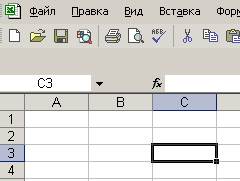
Каждая ячейка имеет адрес. Адрес состоит из двух координат: имени столбца (буквы: от 1 до 2 или 3) и номера строки. Адрес отражается в адресной ячейке (поле имени), которая располагается над именем столбца А (на рисунке указан адрес ячейки С3). В последней версии Excel адрес последней (правой нижней) ячейки такой: XFD1048576, - знаков очень много, но координат – всего две! Для перемещения в любую ячейку можно использовать следующие способы: - с помощью клавиш перемещения курсора; - с помощью команды меню Правка-Перейти, в окне указать адрес; эта же команда задается сочетанием клавиш Ctrl+G; в последней версии Excel пункт меню Правка отсутствует; - указав адрес ячейки в поле имени (на рисунке указан адрес С3) и нажав Enter. Для работы с отдельными данными в ячейках необходимо сначала выделить ячейки, а затем производить действия над ними. Способы выделения с помощью мыши: - столбец - щелчок на его заголовке или комбинация клавиш <Ctrl+Пробел>; - строка - щелчок по № строки или комбинация клавиш <Shift+Пробел>; - несколько столбцов или строк – протаскивание мыши по диапазону обозначений выделяемых объектов (по именам столбцов или номерам строк); - всех ячеек рабочего листа - щелчок по кнопке, расположенной на пересечении адресных полос. Для снятия выделения надо щелкнуть мышью по любой ячейке внутри листа. Выделение блока ячеек (блок – прямоугольная область смежных ячеек): щелкнуть мышью по левой верхней ячейке, а затем нажать клавишу Shift и щелкнуть по правой нижней ячейке (по диагонали). Можно то же самое получить, протянув курсором с нажатой левой клавишей мыши по блоку ячеек. Необходимо потренироваться, выделяя те или иные ячейки, блоки ячеек, столбцы и строки. При всей простоте этих действий они требуют определенных навыков. Ввод данных.
Если завершать ввод данных нажатием кнопки с зеленой галочкой, остается выделенной ячейка, куда были введены данные. Это удобно, если надо в дальнейшем производить операции с этой ячейкой (например, строить из нее прогрессию). Редактирование данных (особенно формул) лучше всего производить в строке формул. Имеется возможность редактировать данные в ячейке – надо нажать функциональную клавишу F2 или дважды щелкнуть мышью по ячейке. Но после корректуры – нажать Enter. Ввести в ячейку А3 значение 22.25, а в ячейку А4 – 22,25. Какой разделитель дробной части является правильным? Тот, который набран в числе, то есть в том значении, которое смещено в ячейке вправо. (Правильный разделитель дробной части – запятая). Ввести в ячейку А5 дату, например, 22.09.10 – она при вводе преобразуется в дату с 4 цифрами обозначения года (по умолчанию). Если расширить столбец А, то будет четко видно, что дата смещена к правой границе ячейки, т.е. она – тоже число.
Проверка данных В Excel имеется возможность формирования запрета на ввод "недопустимых значений". Например, в ячейку А10 надо ввести числовое значение, большее или равное 10. Если будет введено число, меньшее 10, должно быть выдано сообщение об ошибке.
Попробуйте ввести разрешенное и запретное число и посмотрите результат.
|
||||
|
|
Последнее изменение этой страницы: 2017-02-07; просмотров: 170; Нарушение авторского права страницы; Мы поможем в написании вашей работы! infopedia.su Все материалы представленные на сайте исключительно с целью ознакомления читателями и не преследуют коммерческих целей или нарушение авторских прав. Обратная связь - 216.73.217.116 (0.007 с.) |

 Ввод данных в ячейки завершаетсянажатием клавиш Enter, Tab, Shift+Enter, Shift+Tab. Обратите внимание, куда перемещается выделение ячейки.
 Повторим еще раз: для ввода данных необходимо переместиться в нужную ячейку, набрать данные (число, строка текста или формула) и нажать Enter, Tab, Shift+Enter, Shift+Tab (или щелкнуть кнопку с зеленой галочкой рядом со строкой формул). Введя в ячейки цифру 5 и слово текст, посмотрите, как они позиционированы относительно границ ячейки (рисунок слева). Число располагается справа, а текст - слева. Это главные признаки числа и текста!
 Применим к ячейке А5 сочетание клавиш Ctrl+1 (Формат ячеек, этот пункт можно вызвать в контекстном меню ячейки). Щелкнем по слову Общий (формат, на вкладке Число). Вместо введенной даты появится число 40443 (то есть дата и в самом деле число!). В Excel все даты хранятся именно в виде чисел, которые представляют собой число дней, прошедших с начала прошлого века (с начала 1900 года). Такой способ хранения (единый ноль отсчета) позволяет производить с датами арифметические действия и сравнивать их. А формат представления даты (вид на экране) можно выбрать из большого набора шаблонов. На рисунке слева возможные форматы отображения даты (только часть форматов!) приведены в столбце Тип:.
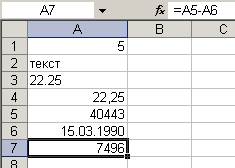 Введем в ячейку А6 дату: 15.03.90, а в ячейку А7 формулу: =А5-А6. (Для ввода адреса ячейки в формуле надо щелкать по ячейке). После нажатия Enter наложим на эту ячейку Общий формат (рисунок справа). Получим разность дат – количество дней между ними. Если считать, что в ячейку А6 введен день рождения, то в ячейке А7 будет число уже прожитых дней на момент той даты, которая введена в ячейку А5.
 Выделяем ячейку А10, выбираем команду меню Данные-Проверка («Проверка данных» в последней версии). Появится диалоговое окно с тремя вкладками (рисунок). На первой вкладке Параметры надо задать тип данных и их значения в окнах Условие проверки. На второй и третьей вкладке нужно задать значения (сообщения), которые будут появляться при вводе и если нарушится указанное условие.