Заглавная страница Избранные статьи Случайная статья Познавательные статьи Новые добавления Обратная связь FAQ Написать работу КАТЕГОРИИ:  Археология Археология Биология Биология Генетика Генетика География География Информатика Информатика История История Логика Логика Маркетинг Маркетинг Математика Математика Менеджмент Менеджмент Механика Механика Педагогика Педагогика Религия Религия Социология Социология Технологии Технологии Физика Физика Философия Философия Финансы Финансы Химия Химия Экология ЭкологияТОП 10 на сайте Приготовление дезинфицирующих растворов различной концентрацииТехника нижней прямой подачи мяча. Франко-прусская война (причины и последствия) Организация работы процедурного кабинета Смысловое и механическое запоминание, их место и роль в усвоении знаний Коммуникативные барьеры и пути их преодоления Обработка изделий медицинского назначения многократного применения Образцы текста публицистического стиля Четыре типа изменения баланса Задачи с ответами для Всероссийской олимпиады по праву 
Мы поможем в написании ваших работ! ЗНАЕТЕ ЛИ ВЫ?
Влияние общества на человека
Приготовление дезинфицирующих растворов различной концентрации Практические работы по географии для 6 класса Организация работы процедурного кабинета Изменения в неживой природе осенью Уборка процедурного кабинета Сольфеджио. Все правила по сольфеджио Балочные системы. Определение реакций опор и моментов защемления |
Упражнение 1. «Создание структуры таблиц базы данных “Магазин”»Содержание книги
Поиск на нашем сайте
В процессе построения инфологической модели базы данных “Магазин” (см. п.2.2 «Этапы проектирования…», рис.6.), были спроектированы три таблицы, которые следует реализовать в СУБД Access. 1. Загрузить MS Access. 2. Выбрать «Новая база данных» на вкладке «Создание» (версия MS Access 2002). 3. Задать имя базе данных, например: “Магазин”. 4. В окне базы данных: · выбрать вкладку Таблицы, затем нажать кнопку Создать; · в окне диалога Новая таблица выбрать вариант создания таблицы
5. В диалоговом окне Конструктор: · Задать список имён полей таблицы «Продавец» и их свойства как показано на рис.13: - Код продавца – ключевое поле, задаётся кнопкой - Дата рождения, тип – Дата/время, в свойстве поля задать маску ввода с помощью Мастера по созданию масок, в диалоговом окне которого выбрать подходящий вид для ввода значений поля, например: __:__:__ - Адрес,тип – текстовый, маску для ввода задать «вручную», например: ## "/"##" кв. "### (номер комплекса/номер дома кв. номер квартиры) где # означает при выводе цифру, незаполненные позиции выводятся как пробелы; вместо кавычек для ввода символов в маске можно использовать знак \ (слэж),после которого можно вводить любые символы. Назначение других символов при использовании маски см. в приложении 1. В режиме ввода значений поля маска будет выглядеть так: __/__ кв. ___ - Телефон -тип – текстовый, маску для ввода задать «вручную», например: 00-00-00, где 0 – это место для вывода цифры, затем Access добавляет символы \ и в результате получается – 00\-00\-00. При вводе данных маска будет такой: __-__-__ Для междугородней связи можно добавить в маску символы: (###)00-00-00. - Личные данные,тип данных – поле Мемо, значениями этого поля являются алфавитно-цифровые данные (предложения, абзацы, тексты); - Фото, тип данных – поле объекта OLE позволяет хранить картинки, диаграммы, звуковые фрагменты. G Примечание. Не следует использовать в имени поля специальные знаки и символы (скобки, черточки, точки и т.д.). · Сохранить структуру таблицы «Продавец». · Задать список имён полей таблицы «Товар» и их свойства таким же образом, как и для таблицы «Продавец». Отличием является поле «Цена», тип данных которого – денежный. По умолчанию формат этого типа – 0,00р. Для того, чтобы избавиться от дробной части (копейки), можно задать в свойстве “Число десятичных знаков” - 0. G Примечание. Поля типа Мемо и объекта OLE в нашем упражнении не являются обязательными и вводятся только при наличии соответствующих данных (текстов и рисунков). · Создать структуру таблицы «Продажи», задав список имён полей и их свойства аналогичным образом, как и для предыдущих таблиц.
6. Установить связи между таблицами: · Закрыть все открытые таблицы. Создавать или изменять связи между открытыми таблицами нельзя. · Переключиться в окно базы данных. (Для переключения в окно базы данных из других окон можно нажать клавишу F11). · Щёлкнуть кнопку · Ввести макеты таблиц (Продавец, Товар, Продажи) в схему, используя кнопку · Указать имена таблиц, которые должны быть связаны. Щёлкнуть кнопку «Добавить». Макеты таблиц отражаются в схеме, ключевые поля в них представлены полужирным шрифтом. · Установить курсор в полеКод продавца таблицы «Продавец» и нажатой левой кнопкой мыши «перетащить» это поле на соответствующее поле таблицы «Продажи». Отпустить кнопку – появится диалоговое окно «Изменение связей» (рис.12). · · Включить флажки: - Обеспечение целостности данных; - Каскадное обновление связанных полей; - Каскадное удаление связанных полей; · Для создания связи нажать кнопку Создать. В результате между таблицами «Продавец» и «Продажи» устанавливается связь «один ко многим» (1 – ¥). · Аналогичным образом установить связь «один ко многим» между таблицами «Товар» и «Продажи». · Сохранить Схему данных. G Примечание. Таким образом, в результате этого упражнения созданы структуры таблиц «Продавец», «Товар», «Продажи» и установлены связи между ними с помощью ключевых полей: первичных («Продавец» и «Товар») и внешних («Продажи»). В окне базы данных на вкладке Таблицы появились объекты с соответствующими именами. Ввод данных в таблицу
Переход к табличному представлению базы данных осуществляется с помощью кнопки Вид панели инструментов и с помощью команды Режим таблицы. Порядок ввода данных: ü Установить курсор на необходимое поле конкретной записи; ввести данные (рис.16.); ü ü В конце записи нажать клавишу Enter для перехода к следующей записи. G Примечания. 1) Если в таблице первое поле – Код, которое является ключом и имеет тип поля – Счётчик, то содержимое этого поля вводится автоматически, начиная с 1 и увеличивая значения на 1 в каждой записи. 2) Пиктограммы в области выбора записи (слева от первого поля) меняются при изменении состояния записи: 4 – индикатор текущей записи;
á – индикатор пустой записи в конце таблицы. 3) На панели состояния внизу экрана отображается описание каждого поля (см. рис. 17).
|
||||||||
|
|
Последнее изменение этой страницы: 2017-01-25; просмотров: 268; Нарушение авторского права страницы; Мы поможем в написании вашей работы! infopedia.su Все материалы представленные на сайте исключительно с целью ознакомления читателями и не преследуют коммерческих целей или нарушение авторских прав. Обратная связь - 216.73.216.20 (0.009 с.) |

 Конструктор, ОК.
 на панели инструментов;
 Так как таблица «Продажи» разрешает тип связи “M:M” и является связующей по отношению к таблицам «Продавец» и «Товар», значения полей Код товара и Код продавца могут быть повторяющимися и первичными ключами не являются (значок
  не нужен, тип поля Счётчик не подходит). Эти поля специально созданы для связи между таблицами и являются внешними ключами, соответствующими ключевым полям исходных таблиц. Тип данных для них следует задать Числовой, так как он согласуется с типом Счётчик при установлении связи.
 (Схема данных) на панели инструментов.
 (Добавить таблицу) на панели инструментов.
 Убедиться, что связи установлены верно – в этом окне выводятся названия связующих полей соответствующих таблиц, проверить тип связи. В случае необходимости внести изменения.
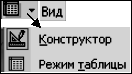 Самым простым способом ввода данных в таблицу является использование режима работы с таблицами.
 Продолжать ввод, переходя в следующее поле и т.д., при этом некоторые поля могут быть и пустыми;
 – ввод и редактирование текущей записи (изменения ещё не сохранены);