Заглавная страница Избранные статьи Случайная статья Познавательные статьи Новые добавления Обратная связь КАТЕГОРИИ:  Археология Археология Биология Биология Генетика Генетика География География Информатика Информатика История История Логика Логика Маркетинг Маркетинг Математика Математика Менеджмент Менеджмент Механика Механика Педагогика Педагогика Религия Религия Социология Социология Технологии Технологии Физика Физика Философия Философия Финансы Финансы Химия Химия Экология ЭкологияТОП 10 на сайте Приготовление дезинфицирующих растворов различной концентрацииТехника нижней прямой подачи мяча. Франко-прусская война (причины и последствия) Организация работы процедурного кабинета Смысловое и механическое запоминание, их место и роль в усвоении знаний Коммуникативные барьеры и пути их преодоления Обработка изделий медицинского назначения многократного применения Образцы текста публицистического стиля Четыре типа изменения баланса Задачи с ответами для Всероссийской олимпиады по праву 
Мы поможем в написании ваших работ! ЗНАЕТЕ ЛИ ВЫ?
Влияние общества на человека
Приготовление дезинфицирующих растворов различной концентрации Практические работы по географии для 6 класса Организация работы процедурного кабинета Изменения в неживой природе осенью Уборка процедурного кабинета Сольфеджио. Все правила по сольфеджио Балочные системы. Определение реакций опор и моментов защемления |
Практикум 2. Создание документов
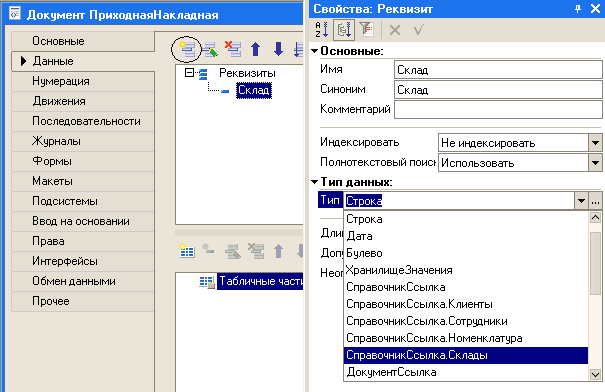
Итак, фирма предоставляет услуги по ремонту телевизоров и установке стиральных машин. И в том, и в другом случае требуются некоторые материалы, которые расходуются в процессе оказания этих услуг. Поэтому двумя важнейшими событиями в хозяйственной жизни нашей организации будут являться поступление материалов и оказание услуг. Для отражения этих событий в базе данных мы создадим два документа: · «Приходная накладная»; · «Оказание услуги». «Приходная накладная» будет фиксировать факт поступления в нашу организацию необходимых материалов, а документ «Оказание услуги» будет фиксировать оказание услуг и расход материалов, которые используются при оказании этих услуг. Создание документа ПриходнаяНакладная 3. Создайте новый объект конфигурации Документ1. Имя документу дайте «ПриходнаяНакладная». 4. На закладке «Данные» создадим реквизит документа с именем «Склад» и типом СправочникСсылка.Склады. Для этого: 1. над окошком Реквизиты кликнете по иконке 2. в окне «Свойства: Реквизит» задайте имя документа «Склад»; 3. в поле «Тип» по стрелочке (по треугольнику) из ниспадающего списка выбираем нужный нам тип СправочникСсылка.Склады.
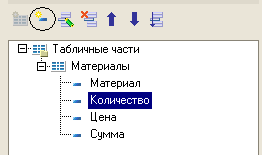
5. Добавьте табличную часть с именем «Материалы». 6. У этой табличной части создайте четыре реквизита: · «Материал» с типом СправочникСсылка. Номенклатура; · «Количество» с типом Число (длина → 15, точность → 3, неотрицательное); · «Цена» с типом Число (длина → 15, точность → 2, неотрицательное); · «Сумма» с типом Число (длина → 15, точность → 2, неотрицательное).
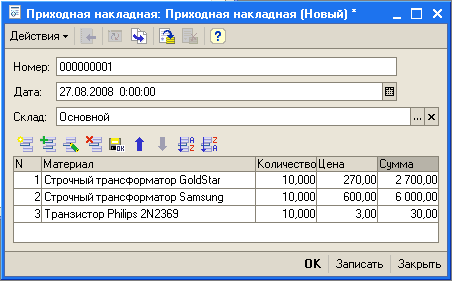
7. Запустите 1С:Предприятие в режиме отладки. 8. Выполните команду Операции в†’ Документы в†’ Приходная накладная. Система откроет одну из основных форм документа → основную форму списка. 9. Создайте новый документ. Система автоматически присвоит номер новому документу и отметит дату создания документа. В качестве склада выберем «Основной». Теперь нам остается заполнить только табличную часть приходной накладной. Заполните ее материалами так, как показано на рисунке:
10. Аналогичным образом создать вторую накладную, которая будет приходовать следующие материалы для установки стиральных машин:
В создаваемых накладных значения в столбце «Сумма» нам пришлось вводить вручную. Это неудобно и возникает естественное желание автоматизировать работу документа так, чтобы сумма вычислялась автоматически всякий раз при изменении цены или количества материалов в строке.
Для этого нам потребуется создать собственную форму документа, а затем воспользоваться возможностями встроенного языка. Создание формы документа До сих пор мы использовали предопределенные формы объектов, которые система 1С:Предприятие создавала для нас сама «по умолчанию». Теперь у нас возникла необходимость слегка изменить логику работы формы документа, а значит, нам придется создать свою собственную форму документа «ПриходнаяНакладная» для того, чтобы в ней мы могли описать тот алгоритм, который нам нужен. 1. Вернитесь в конфигуратор и откройте окно редактирования объекта конфигурации «ПриходнаяНакладная»: o в конфигураторе дважды кликните по документу «ПриходнаяНакладная». Откроется окно «Документ ПриходнаяНакладная». 2. Перейдите на закладку «Формы». 3. Для того чтобы создать форму документа, нажмите на символ лупы в поле ввода Документа:
4. Система вызовет еще один полезный документ разработчика → конструктор форм. Этот инструмент также построен по принципу «мастеров» - ввод данных в определенной последовательности и передвижение кнопками «Далее» и «Назад». Сразу нажмем кнопку «Готово», согласившись тем самым со всем, что нам предложила система. Обратите внимание, что в дереве объектов конфигурации у объекта конфигурации Документ «ПриходнаяНакладная» появилась форма «ФормаДокумента», а на экране открылось окно редактора форм, содержащее эту форму. Форма документа «ПриходнаяНакладная» содержит большое количество всевозможных полей. Эти поля называются элементами управления. Они имеют разное назначение и разное поведение, которое соответствует их назначению. Однако все они служат для того, чтобы отображать информацию, хранящуюся в базе данных и организовывать интерактивную работу с этой информацией. 5. В данном случае нас интересуют три элемента управления → это три поля ввода, расположенные в колонках «Количество», «Цена» и «Сумма».
|
||||||
|
|
Последнее изменение этой страницы: 2016-12-15; просмотров: 185; Нарушение авторского права страницы; Мы поможем в написании вашей работы! infopedia.su Все материалы представленные на сайте исключительно с целью ознакомления читателями и не преследуют коммерческих целей или нарушение авторских прав. Обратная связь - 3.142.174.235 (0.008 с.) |
 ;
;