Заглавная страница Избранные статьи Случайная статья Познавательные статьи Новые добавления Обратная связь FAQ Написать работу КАТЕГОРИИ:  Археология Археология Биология Биология Генетика Генетика География География Информатика Информатика История История Логика Логика Маркетинг Маркетинг Математика Математика Менеджмент Менеджмент Механика Механика Педагогика Педагогика Религия Религия Социология Социология Технологии Технологии Физика Физика Философия Философия Финансы Финансы Химия Химия Экология ЭкологияТОП 10 на сайте Приготовление дезинфицирующих растворов различной концентрацииТехника нижней прямой подачи мяча. Франко-прусская война (причины и последствия) Организация работы процедурного кабинета Смысловое и механическое запоминание, их место и роль в усвоении знаний Коммуникативные барьеры и пути их преодоления Обработка изделий медицинского назначения многократного применения Образцы текста публицистического стиля Четыре типа изменения баланса Задачи с ответами для Всероссийской олимпиады по праву 
Мы поможем в написании ваших работ! ЗНАЕТЕ ЛИ ВЫ?
Влияние общества на человека
Приготовление дезинфицирующих растворов различной концентрации Практические работы по географии для 6 класса Организация работы процедурного кабинета Изменения в неживой природе осенью Уборка процедурного кабинета Сольфеджио. Все правила по сольфеджио Балочные системы. Определение реакций опор и моментов защемления |
Создание (выбор) триангуляцииСодержание книги
Поиск на нашем сайте
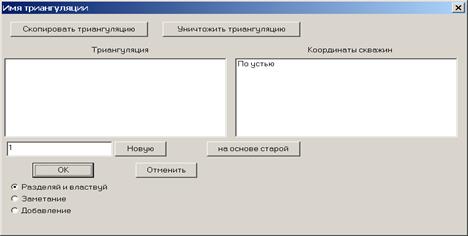
Ввод месторождения завершается созданием или выбором триангуляции как версии логического месторождения. Для создания (выбора) триангуляции в ГЛАВНОМ МЕНЮ следует нажать кнопку ТРИАНГУЛЯЦИЯ, после чего появится диалог ИМЯ ТРИАНГУЛЯЦИИ, с помощью которого можно совершать основные действия с триангуляцией до ее открытия (рис.20). В окне имеется список триангуляций введенного месторождения, в нем выделена текущая триангуляция, поле с именем новой триангуляции и следующие Кнопки: · Кнопка СКОПИРОВАТЬ ТРИАНГУЛЯЦИЮ означает скопировать текущую триангуляцию в триангуляцию с именем указанным рядом с кнопкой НОВАЯ. · Кнопка УНИЧТОЖИТЬ ТРИАНГУЛЯЦИЮ означает уничтожить текущую триангуляцию. · Кнопка НОВУЮ означает создать новую триангуляцию.
Рис.20 Окно для создания триангуляции. · Кнопка ОК означает выбрать текущую триангуляцию. Для загрузки ранее созданной триангуляции ее следует отметить в списке триангуляций и нажать кнопку OK. · Кнопка НА ОСНОВЕ СТАРОЙ означает создать новую триангуляцию с сохранением ребер существующей, ранее созданной триангуляции. Кнопка используется при создании новой триангуляции месторождения в случае незначительного изменения lst файла. При нажатии кнопки открывается Диалог, в котором можно найти и просмотреть триангуляцию, на основе которой следует создать Новую (рис.21).
Рис.21 Создание триангуляции на основе старой. РАБОТА С ТРИАНГУЛЯЦИЕЙ ОКНО ТРИАНГУЛЯЦИИ, малый Диалог, основной диалог
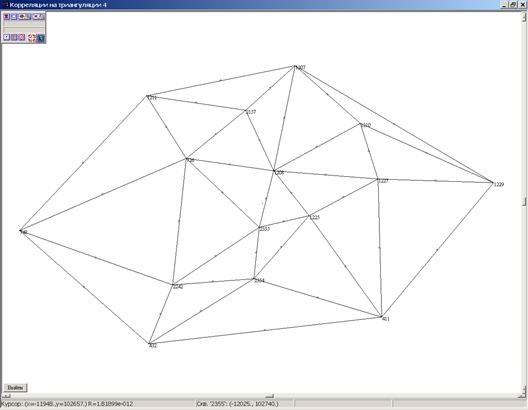
После выбора триангуляции открывается ОКНО ТРИАНГУЛЯЦИИс изображением триангуляционной сетки скважин (рис.22); Заголовка Окна; кнопка Выход; Ползунки Вертикальной и Горизонтальной Прокрутки Экрана; Нижняя Панель; Малый Диалог.
Рис.22 Пример создания корреляционной сети. · Взаголовке Окнапоказывается (слева направо) - имя текущей триангуляции. · Триангуляционная Сеть скважинопределяет, какие парные корреляции будут выполнены и использованы в качестве основы для построения схемы корреляции. · Выходпредусматривает выход из триангуляции с сохранением рабочих параметров и результатов сеанса работы с триангуляцией. · Нижняя Панельсодержит следующую информацию (слева направо):а) координаты курсора, б) номер и координаты скважины, наиболее близко расположенной к курсору.
МАЛЫЙ ДИАЛОГ программы, расположенный в левом верхнем уголке Окна Триангуляции, позволяет производить определенные действия с изображением Окна, каждая кнопка Диалога имеет подсказку.
Краткое пояснение кнопок Малого Диалога начинается с верхней левой кнопки: · Задать стандартное расположение триангуляции в окне с сохранением пропорций; · Отмасштабировать все края триангуляции по границам экрана; · Увеличить изображение триангуляции; · Уменьшить изображение триангуляции; · Выйти из окна просмотра триангуляции; · Показать/Спрятать окно с сообщениями; · Остановить выполняемую процедуру; · Переместить управляющее окно в левый верхний/ правый верхний/ правый нижний/ левый нижний угол окна просмотра триангуляции; · Убрать все лишние окна с экрана. ОСНОВНОЙ ДИАЛОГ (рис.23) вызывается нажатием на правую клавишу мыши, содержит: Заголовок; Нижнюю Панель кнопок; Закладки.
Рис.23 Основной диалог окна ОБЩИЕ УСТАНОВКИ для опции ТРИАНГУЛЯЦИЯ. · ВЗаголовке Главного Диалогарасположена информация о количестве скважин, перечисленных в lst файле, и текущем количестве ребер триангуляционной сети. Под Заголовком (справа) прописан путь к директории, где хранятся файлы с результатами работы в данной триангуляции. · На Нижней панели (слева направо) расположены кнопки Глобальные Параметры, Cancel, Применить, OK. · Закладки предназначены для выполнения соответствующих функциональных процедур программы.
|
||||||||||
|
|
Последнее изменение этой страницы: 2016-12-09; просмотров: 238; Нарушение авторского права страницы; Мы поможем в написании вашей работы! infopedia.su Все материалы представленные на сайте исключительно с целью ознакомления читателями и не преследуют коммерческих целей или нарушение авторских прав. Обратная связь - 216.73.216.115 (2.165 с.) |