Заглавная страница Избранные статьи Случайная статья Познавательные статьи Новые добавления Обратная связь FAQ Написать работу КАТЕГОРИИ:  Археология Археология Биология Биология Генетика Генетика География География Информатика Информатика История История Логика Логика Маркетинг Маркетинг Математика Математика Менеджмент Менеджмент Механика Механика Педагогика Педагогика Религия Религия Социология Социология Технологии Технологии Физика Физика Философия Философия Финансы Финансы Химия Химия Экология ЭкологияТОП 10 на сайте Приготовление дезинфицирующих растворов различной концентрацииТехника нижней прямой подачи мяча. Франко-прусская война (причины и последствия) Организация работы процедурного кабинета Смысловое и механическое запоминание, их место и роль в усвоении знаний Коммуникативные барьеры и пути их преодоления Обработка изделий медицинского назначения многократного применения Образцы текста публицистического стиля Четыре типа изменения баланса Задачи с ответами для Всероссийской олимпиады по праву 
Мы поможем в написании ваших работ! ЗНАЕТЕ ЛИ ВЫ?
Влияние общества на человека
Приготовление дезинфицирующих растворов различной концентрации Практические работы по географии для 6 класса Организация работы процедурного кабинета Изменения в неживой природе осенью Уборка процедурного кабинета Сольфеджио. Все правила по сольфеджио Балочные системы. Определение реакций опор и моментов защемления |
Реализация программы в системе Turbo Pascal для WindowsСодержание книги
Поиск на нашем сайте
Cистема Turbo Pascal для Windows (TPW) включает в себя: - встроенный редактор текста; - компилятор с языка Pascal; - компоновщик; - загрузчик; - отладчик. Cистема Turbo Pascal хранится на жестком диске в общей папке TPW и занимает около 7,5Мб на диске. Загрузочный файл системы Turbo Pascal имеет имя TPW.exe
Запуск системы Turbo Pascal (TPW)
Запуск системы TPW можно осуществить несколькими способами: 1-й способ: найти и запустить загрузочный файл TPW.exe (D:\ TPW); 2-й способ: запуск ярлыка загрузочного файла TPW.exe
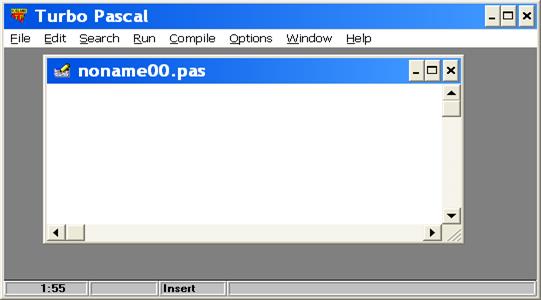
Задание 1. Создайте на Рабочем столе ярлык для запуска ТРW. Задание 2. Запустите систему ТРW. После запуска появится окно программы (рис.2):
Рис.2. Главное окно системы Turbo Pascal. Задание3. Ознакомьтесь со структурой окна ТРW. Структура окна программы Turbo Pascal (TPW). Окно программы TPW – типичное окно программы в среде ОС Windows и содержит следующие элементы: 1-я (верхняя) строка – заголовок окна программы. 2-я строка – меню ТРW: File - операции с файлами, Edit - редактирование текста программы, Search - поиск текста и ошибок, Compile - компиляция программы, Run - выполнение и отладка программы, Options - выбор режимов, Window - операции с окнами документов, Help - вызов справки. В центре окна программы - рабочее поле, в котором находятся одно или несколько окон документов (для создания исходных текстов программ). Нижняя строка окна программы – статусная строка. Структура окна документа: 1-я строка - заголовок окна документа (по умолчанию окна называются noname00.pas, noname01.pas и т.д.). В центре окна документа – поле для набора текста программы. Текст каждой программы создается в отдельном окне документа и сохраняется в отдельном файле. Справа и внизу окна документа – соответственно вертикальная и горизонтальная полосы прокрутки текста. Замечание. После запуска ТРW мы находимся в режиме встроенного редактора текста: текстовый курсор находится в левом верхнем углу окна документа.
Создание текста программы на языке Pascal. Задание 2. Наберите текст программы Варианта1. Рекомендации по набору текста программы: 1) С целью рационального размещения текста не следует операторы программы писать сплошным текстом. 2) Для чёткого выявления вложенности управляющих структур требуется особым образом располагать операторы в тексте, так что служебные слова, которыми начинается и заканчивается тот или иной оператор, записываются на одной вертикали, а все вложенные в него операторы записываются с некоторым отступом вправо. 3) При записи конструкций языка более глубоких уровней вложенности следует сдвигать их от начала строки вправо. 4) Каждое описание и каждый оператор следует писать с новой строки. Продолжение описаний или операторов на новой строке надо сдвигать вправо. Следует избегать длинных строк. Допускается пропуск пустых строк. 5) В тексте программы заглавные и строчные буквы не различаются.
Сохранение текста программы в файле на диске. Задание 3. Сохраните текст программы на диске (например, D:) с именем Prim1p.pas. Для этого: · выполните команду меню File à Save as... · в диалоговом окне введите полное имя файла, например, D:\prim1p (расширение .pas присваивается по умолчанию) · сделайте щелчок на кн. ОК или нажмите кл. Enter. После закрытия диалогового окна имя файла появится в заголовке окна документа. Вид окна программы с сохраненным текстом программы представлен на рис.3.
Рис.3. Окно системы ТРW вместе с сохраненным текстом программы Варианта1. Компиляция и компоновка программы. Назначение компилятора: 1) проверка текста программы на наличие синтаксических ошибок; 2) в случае отсутствия ошибок перевод исходного текста программы с языка Pascal на язык машинных кодов, т.е. создание объектного кода программы. Назначение компоновщика: 1) подключение к объектному коду программы объектных кодов внешних программных модулей (библиотек процедур и функций); 2) создание загрузочного кода программы (имя файла с расширением exe).
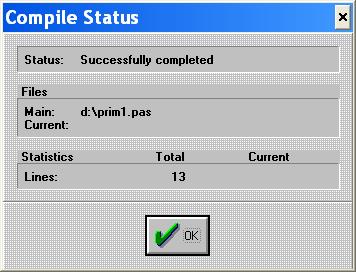
Задание 4. Откомпилируйте программу Prim1p. Для этого: · установите текущий каталог D:\, чтобы загрузочный файл сохранился там же, где находится исходный файл, для этого: o выполните команду меню Options à Directories… o в поле EXE and TPU Directories введите с клавиатуры D:\ · выполните команду меню Compile à Compile или нажмите клавиши Alt+F9 (если в программе имеются ошибки, то строка с первой ошибкой закрашивается черным цветом, место ошибки отмечается курсором, сообщение об ошибке появляется в статусной строке окна программы); · исправьте ошибки и повторите компиляцию и так до тех пор, пока не появится диалоговое окно с сообщением Successfully completed (компиляция завершена):
· сохраните исправленный текст программы (команда меню File à Save). Замечание. Команда Compile выполняет две функции – компилятора и компоновщика. В результате сформируется программный файл (в нашем случае Prim1p.exe). · проверьте местонахождение загрузочного файла.
Выполнение программы. Задание5. Выполните программу Prim1p. Для этого: · выполните команду меню Run à Run или нажмите клавиши Ctrl+F9 (появится окно с результатами выполнения, см. рис.4.). · запишите результат и закройте окно выполнения.
Рис.4. Результат выполнения программы Варианта1.
|
||||
|
|
Последнее изменение этой страницы: 2016-09-13; просмотров: 507; Нарушение авторского права страницы; Мы поможем в написании вашей работы! infopedia.su Все материалы представленные на сайте исключительно с целью ознакомления читателями и не преследуют коммерческих целей или нарушение авторских прав. Обратная связь - 216.73.216.147 (0.009 с.) |